[ad_1]
A Apple pode ter lançado iOS 15 no outono passado, mas o trabalho continua no device do iPhone. Atualizações desde o lançamento do iOS 15 trouxeram novos recursos como SharePlay para assistir a vídeos e ouvir música com pessoas em chamadas do FaceTime e um novo relatório de privacidade para todos os aplicativos instalado no seu iPhone.
A atualização mais recente – iOS 15.4 – chegou em forma beta na semana passada e já está se preparando para ser uma atualização notável para o iOS 15. Embora não haja nenhum recurso person tão significativo quanto o SharePlay ou um recurso visivelmente MIA como o Relatório de privacidade do aplicativo finalmente chegando, o iOS 15.4 introduz uma série de ajustes e correções. E um em explicit será especialmente bem-vindo por usuários de iPhone com máscara que não conseguiram desbloquear seus telefones com Face ID desde o início da pandemia de coronavírus.
Aqui está uma olhada em algumas das adições mais interessantes que chegam ao iOS 15.4, bem como instruções sobre como você pode obter a versão beta agora.
iOS 15.4 — como experimentar a versão beta mais recente do iOS 15
A primeira versão beta do desenvolvedor para iOS 15.4 chegou na semana passada, com a versão beta pública emblem em seguida. (Esse é o mo da Apple – lançar uma versão beta para desenvolvedores e, em seguida, acompanhar uma versão beta pública um dia ou dois depois.) Esperamos versões adicionais do iOS 15.4 beta, pois a Apple unravel quaisquer problemas que surgiram antes de um lançamento ultimate .
Se você já está no Apple Beta Tool Program, o iOS 15.4 está esperando por você para fazer o obtain. No seu telefone, basta acessar o aplicativo Configurações e tocar em Geral seguido de Atualizações de device. A partir daí é só clicar no hyperlink para baixar e instalar o beta. (Se a sua experiência for parecida com a nossa, o obtain do iOS 15.4 beta levará um pouco de pace, portanto, verifique se o telefone está conectado.)
Se você ainda não estiver participando do programa Apple Beta Tool, ainda poderá entrar e experimentar o iOS 15.4 por conta própria. Usando o iPhone em que você planeja executar a versão beta, vá para a página do Programa de Tool Beta da Applee faça login com seu ID Apple para registrar esse dispositivo. Você pode seguir as instruções na tela para instalar o perfil de device beta.
O iOS 15.4 é bastante estável em nossa experiência, embora ainda seja uma versão beta, o que significa que problemas podem surgir. Se você não se sentir à vontade para solucionar problemas, desaconselhamos a execução do iOS 15.4 beta em algo que não seja um dispositivo iOS sobressalente. Se um não estiver disponível, provavelmente é melhor esperar até que a versão completa do iOS 15.4 esteja pronta nas próximas semanas.
O iOS 15.4 é executado nos mesmos dispositivos que o iOS 15 – um iPhone 6s ou posterior.
Principais recursos do iOS 15.4

Use o Face ID com uma máscara
Cobrimos isso pela primeira vez quando a versão beta inicial para desenvolvedores do iOS 15.4 chegou, porque é uma grande notícia: agora você pode ative uma configuração de Face ID que permite que a tecnologia de desbloqueio da Apple reconheça seu rosto mesmo se você estiver usando uma máscara. Ativar esse recurso significa que você abrirá mão de um grau de segurança, mas também evita o incômodo de ter que digitar sua senha toda vez que precisar desbloquear o telefone.
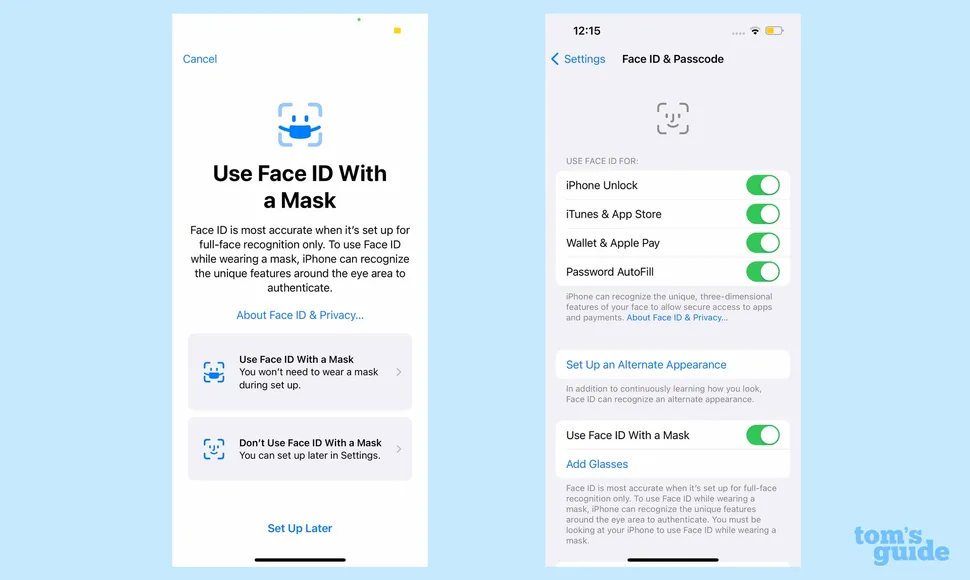
Para colocar o recurso em funcionamento, vá para Face ID & Passcode, onde agora há uma alternância para usar o Face ID com uma máscara. Ligue isso e você será solicitado a digitalizar seu rosto novamente. Depois de tudo configurado, o Face ID deve ser desbloqueado sempre que você olhar para o telefone, mesmo se estiver usando uma máscara.
O recurso funciona apenas com os modelos iPhone 12 e iPhone 13. Ecu tenho a configuração ativada iPhone13 executando o iOS 15.4 beta, mas meu iPhone 11 Professional Max executar a mesma versão beta não inclui uma configuração Usar com máscara facial.
Integração de texto ao vivo com notas e lembretes
Se você já usou o iOS 15, provavelmente já conhece o Recurso de texto ao vivo que permite que a câmera do seu telefone seize texto e cole-o em outros aplicativos. Você já pode usar o Reside Textual content com notas e lembretes, mas o iOS 15.4 melhora a integração desse recurso de digitalização de texto.
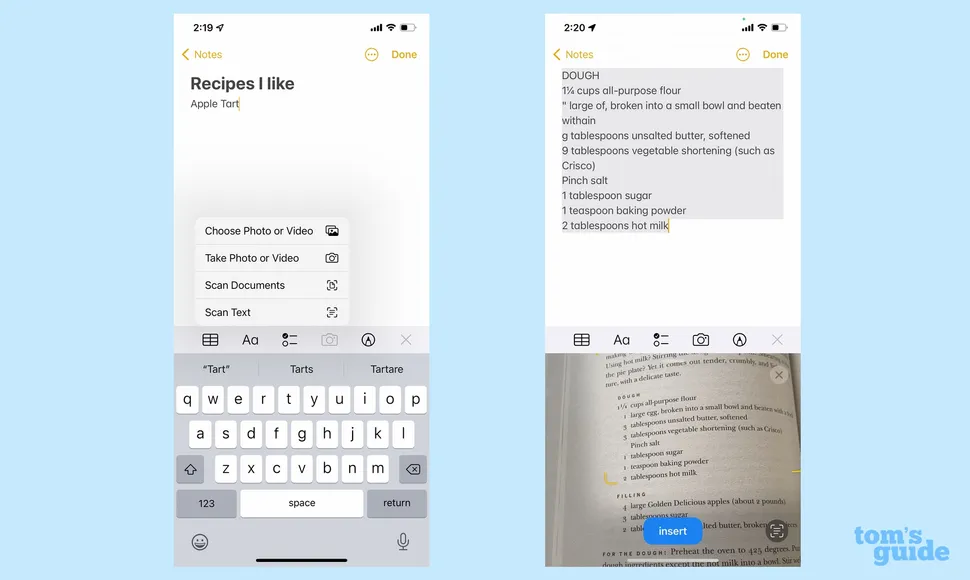
Especificamente, agora há um comando Digitalizar texto no menu pop-up que aparece em qualquer aplicativo. Selecione isso e uma janela de câmera aparecerá onde você pode capturar texto de um livro, nota ou foto. Esse texto aparece instantaneamente em sua nota ou lembrete e você pode tocar em inserir quando capturar todo o texto desejado.
Nova tela de autenticação do Apple Pay
Um dos meus problemas com o meu iPhone é quando ecu puxo o dispositivo do bolso e descubro que inadvertidamente iniciei o Apple Pay clicando duas vezes no botão lateral. Como resultado, em vez da minha tela de bloqueio, estou olhando para todos os cartões de crédito e bancários que armazenei no meu telefone. É muito desconcertante.

Não sei se outras pessoas têm o mesmo problema com o iPhone, mas a Apple está adicionando uma pequena medida de segurança. Agora, quando você clica duas vezes no botão lateral, uma tela de autenticação aparece exigindo a verificação do Face ID ou da senha antes que seus cartões de crédito e passes apareçam. E sim, se você configurou seu iPhone para permitir que o Face ID funcione com máscaras faciais, você pode passar pela tela de autenticação com a mesma facilidade.
Muitos novos emojis no iOS 15.4
Não é uma atualização do iOS até que haja novos emojis para adicionar ao seu texto, tweets e e-mails, e o iOS 15.4 obriga com mais de três dúzias de novas opções.

Incluídos entre os 37 emojis estão rosto derretido, mãos de coração e bola de discoteca. Há um emoji de pessoa grávida, junto com um mostrando um homem grávido. Você também encontrará símbolos para morder o lábio, feijão, um troll e uma jarra. Todos os emojis que chegam ao iOS 15.4 foram aprovados pelo Unicode Consortium em setembro passado.

Novas opções de câmera no aplicativo Lupa
Configurei o botão lateral no meu iPhone para iniciar o aplicativo Lupa, pois ele pode me ajudar a ampliar textos difíceis de ler e imprimir em etiquetas. Agora parece que poderei alternar entre as diferentes câmeras do meu iPhone, graças aos novos modos de câmera adicionados no iOS 15.4.

Você precisará acessar as configurações do aplicativo Lupa, mas pode adicionar um controle de câmeras ao aplicativo para trocar de lentes. Quais câmeras são suportadas depende do telefone que você possui. No iPhone 11 Professional Max, por exemplo, agora posso alternar entre as opções Auto, Telefoto, Macro e Selfie. O iPhone 13 de câmera dupla oferece apenas opções de largura e selfie.
Notas em senhas de chaveiro
Você pode armazenar senhas no seu iPhone, mantendo-as no chaveiro para facilitar o login. Isso não é novo no iOS 15.4, mas um campo de notas é. Vá para a seção Senhas do aplicativo Configurações e você pode digitar notas sobre senhas importantes.

Por que fazer isso? Porque essas notas também podem ser pesquisadas na seção Senhas. E às vezes é mais fácil digitar o nome do qual você está usando a senha para lembrar o nome do aplicativo ou web page no qual deseja fazer login.
Outras adições e aprimoramentos do iOS 15.4
Existem algumas outras alterações do iOS 15.4 dignas de nota, mesmo que sejam essencialmente pequenos ajustes.

- A seção Seguinte do aplicativo de TV agora permite que você escolha entre Nonetheless Body e Poster Artwork para listar os programas em sua fila. (Você faz esse ajuste no aplicativo Configurações para TV.)
- Agora há uma opção SharePlay na folha de compartilhamento para álbuns e músicas no Apple Track.
- Um widget do Apple Card agora permite que você veja seu saldo, poder de compra e atividade de gastos se você tiver o cartão de crédito da Apple.
- Você pode executar automações pessoais de atalhos em segundo plano sem notificações de banner, se assim o desejar.
- A App Retailer tem um novo painel de notificações que permite gerenciar alertas para novos recursos e atualizações e recomendações e ofertas.
[ad_2]