[ad_1]
Instruções de como configurar Google Chromecast são a única coisa que o excelente dispositivo de streaming não oferece. Então, se você se sente à deriva, temos todos os conselhos sobre como começar a usar um dos melhores dispositivos de streaming.
Antes de começar a assistir a tudo que a Web tem a oferecer, porém, você precisará colocar o dispositivo em funcionamento. O processo de configuração do Chromecast geralmente é simples e intuitivo, mas se você ficar preso em alguma das etapas, nosso guia pode esclarecer o que fazer em seguida.
E abaixo das instruções de configuração inicial, temos as próximas etapas a serem seguidas. Isso inclui a primeira coisa que você pode fazer para garantir que seu Chromecast com Google TV esteja fornecendo as melhores recomendações.
Instruções para configurar o novo Chromecast com Google TV (que tem aplicativos remotos e reais) variam um pouco, por isso estamos incluindo uma seção separada sobre isso na parte inferior deste artigo.
Como configurar o Chromecast
1. Conecte o Chromecast à sua TV.
Esta parte do processo é bastante infalível. Conecte o Chromecast à porta HDMI da sua TV e o fio USB a uma porta ou tomada compatível. Lembre-se de que, se você estiver usando um dispositivo compatível com 4K, Chromecast Extremely você precisará conectar o adaptador a uma tomada; uma porta USB não fornece energia suficiente para sustentá-lo.
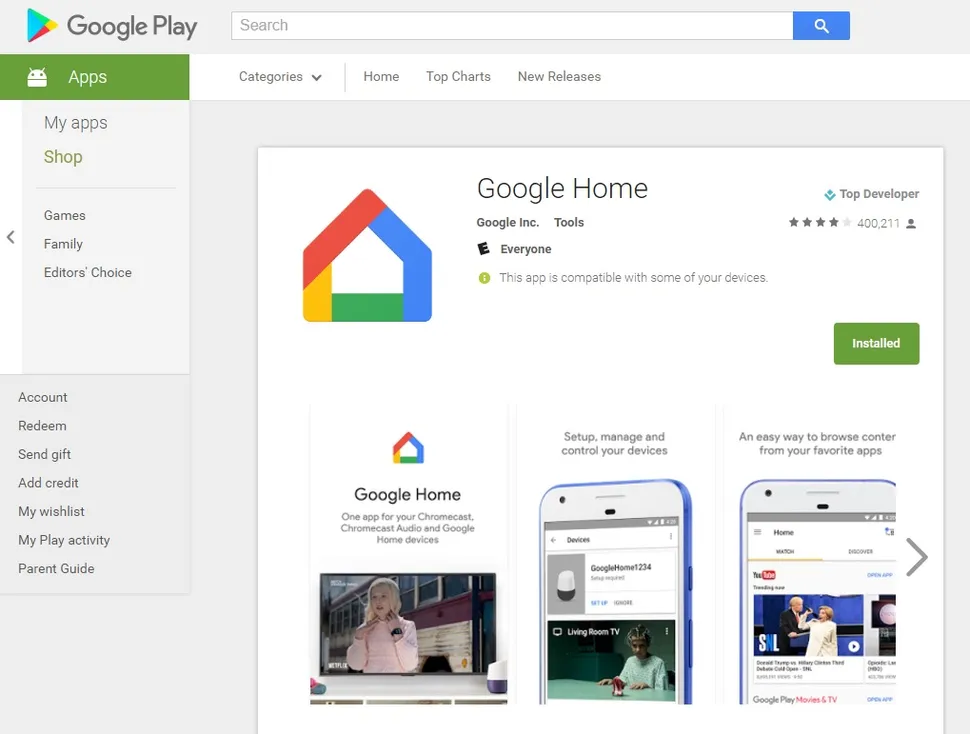
2. Baixe o aplicativo Google House.
Você pode adquirir o aplicativo Google House por meio do Loja de aplicativos do Google ou o Loja de aplicativos da Apple. A maioria dos dispositivos Android já deve vir com ele pré-instalado.
Se você estiver usando um Chromecast com um computador, não precisará do app House; apenas tendo o Google cromada instalado é suficiente. Visite o website Chromecast do Google e Siga as instruções.
MAIS: Melhores serviços de streaming
Este também seria um bom momento para ligar sua TV e selecionar a entrada correta, embora tecnicamente você possa passar pela maior parte do processo de configuração sem ela.

3. Clique no sinal + no canto awesome esquerdo.

4. Selecione Configurar dispositivo.
Apply que você pode receber um aviso na parte inferior da tela para configurar um novo dispositivo; isso vai funcionar também.

5. Selecione Novos dispositivos.

6. Escolha uma casa na qual você está instalando.
O aplicativo Google House agora configurará o Chromecast. Você não precisa fazer nada, exceto tocar em Continuar quando solicitado.

7. Selecione Chromecast

8. Toque em Avançar no canto inferior direito.
9. Toque em Sim para confirmar o código de 4 caracteres na tela.
10. Toque em Concordo concordar com as letras miúdas legais.

11. Ative ou desative o compartilhamento de dados do Google.
12. Informe ao Google House em que cômodo seu dispositivo está.
13. Emparelhe seu Chromecast com uma rede Wi-Fi.

14. Toque em Continuar
15. Toque ao lado para configurar o Google Assistant no Chromecast
16. Adicione ou forget about uma série de opções de serviço. Você terá opções de rádio, vídeo e TV ao vivo.
17. Clique em Inscrever-se se desejar receber e-mails sobre o {hardware} do Google.
18. Clique em Avançar.
19. Faça o instructional (opcional)
Se você nunca usou um Chromecast antes, não faria mal deixar o Google House demonstrar como o Casting funciona. Selecione Aprenda a transmitir e siga as instruções. Alternativamente, o Tom’s Information também tem uma história sobre como fazer isso.
(Para encurtar a história: encontre um aplicativo compatível, pressione o botão Transmitir. Isso é tudo o que você precisa fazer.)
Como configurar o Chromecast com o Google TV
Esse processo é bastante semelhante ao acima, portanto, mostraremos apenas as telas e imagens onde elas diferem.
1. Conecte o Chromecast com Google TV a uma tomada
2. Além disso, no Chromecast com Google TV para a porta HDMI da sua TV

3. Segure os botões Voltar e Início no controle remoto do Chromecast, conforme as instruções na tela
4. Selecione seu idioma
5. Faça o obtain e abra o aplicativo Google House no Loja de aplicativos do Google ou o Loja de aplicativos da Apple

6. Toque no botão Configurar Chromecast no app Google House.
7. Escolha uma “casa” onde seu Chromecast com Google TV será usado. É basicamente assim que os usuários dividem a tecnologia doméstica inteligente entre os locais.

8. Conceda ao app Google House acesso à câmera do seu dispositivo.
9. Abra o aplicativo da câmera do seu dispositivo e escaneie o código QR na sua TV.

10. Concorde com a linguagem jurídica do Google duas vezes.
11. Escolha a localização do seu Chromecast com Google TV.

12. Nomeie seu Chromecast com Google TV Se você quiser.
13. Conecte-se a uma rede Wi-Fi.
14. Faça login com sua Conta do Google, e você está na reta ultimate. O que se segue é uma série de opções de gerenciamento de contas, todas feitas em seu telefone.

15. Concorde (ou discorde) em compartilhar dados de localização e diagnóstico.
16. Permita (ou negue) ao Google a capacidade de se conectar aos aplicativos do seu dispositivo.
17. Ative ou desative o Voice Fit.

18. Vincule aplicativos e serviços que você united states of america.
19. Selecione Google Fotos ou Arte para seu modo Ambiente. Este é o seu protetor de tela.
20. Ative ou desative os e-mails do Google sobre {hardware}. Agora, seu Chromecast com Google TV terminará de configurar! Você Terminou!
Depois de configurar o Chromecast
E depois de configurar seu Chromecast, há muitas outras coisas para saber e descobrir. Para começar, você pode usar um Chromecast para transmitir o Oculus Quest 2 para uma TVporque se você é do tipo VR, apostamos que sua família e amigos gostariam de ver o que você vê.
Ah, e quando chegar a hora de descobrir o que fazer com seu Chromecast, confira nosso guia para o melhores aplicativos do Chromecast.
Por último, mas não menos importante, nossa história sobre a primeira coisa que todo proprietário de Chromecast com Google TV deve fazer explica como melhorar o conteúdo sugerido no Chromecast mais recente.
[ad_2]