[ad_1]
Se você quiser executar seus aplicativos de telefone favoritos em seu PC, precisará saber como instalar aplicativos Android no Home windows 11. Estamos aqui para ajudar.
Quando o Home windows 11 foi anunciado, um de seus recursos mais interessantes generation a capacidade de instalar e executar aplicativos Android nativamente, em vez de depender de métodos de terceiros. E embora o recurso não tenha sido disponibilizado no lançamento do sistema operacional, se você mora nos EUA, agora é possível instalar aplicativos Android no seu PC nativamente.
Você pode executar aplicativos Android no Home windows 11 graças a uma colaboração entre a Microsoft e a Amazon, com aplicativos fornecidos pela própria loja de aplicativos da Amazon. É certo que, com a Amazon Appstore ainda em pré-visualização, a seleção não é tão boa até agora. Ainda assim, se você quiser jogar uma ou duas rodadas de Subway Surfers sem ter que estourar seu telefone, o Home windows 11 o cobre.
A configuração inicial demora um pouco, pois alguns softwares subjacentes precisam ser instalados primeiro para que os aplicativos Android sejam executados nativamente no seu PC. Depois disso, instalar aplicativos Android no seu PC é tão fácil quanto instalá-los em seu telefone ou pill. Então, se você estiver pronto, veja como instalar aplicativos Android no Home windows 11.
Observação: Conforme mencionado, a instalação de aplicativos Android no Home windows 11 está disponível apenas oficialmente para usuários dos EUA por enquanto.
Se você está pensando em atualizar seu PC, comparamos uma variedade dos melhores laptops Home windows, melhores computadores e melhores computadores multifuncionais do mercado, para ajudá-lo a fazer a escolha certa. Certifique-se de dar-lhes uma leitura depois de terminar aqui.
Como instalar aplicativos Android no Home windows 11
1. Abra a Microsoft Retailer de digitando “Loja” no menu Iniciar e clicando nele.
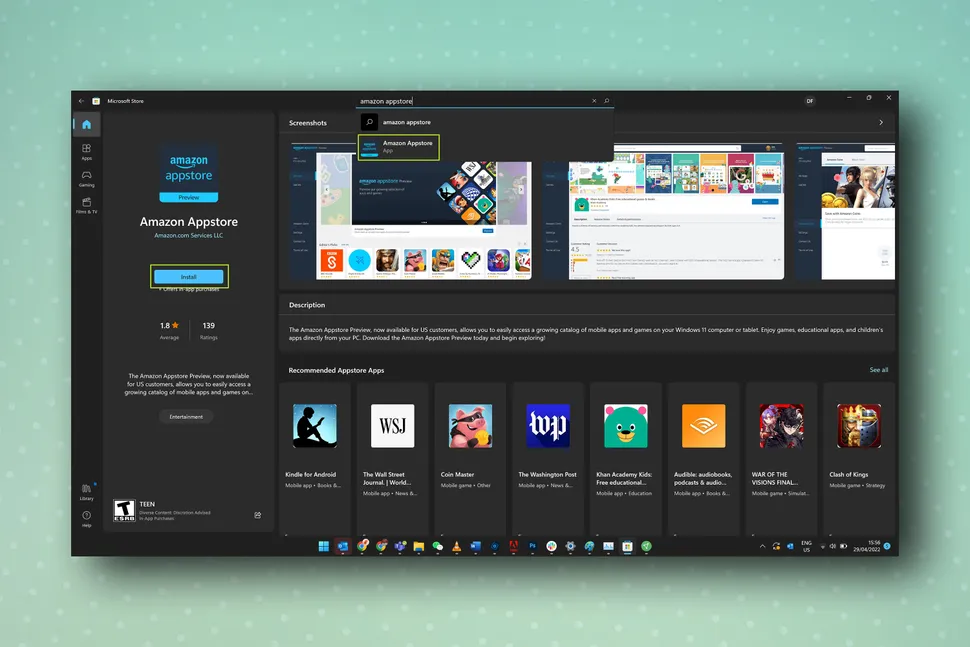
2. Procurar por “Amazon Appstore” e Clique quando aparece, então clique em Instalar para instalar a loja da Amazon. Sim, você está instalando uma loja de aplicativos de dentro de uma loja de aplicativos – muito meta.
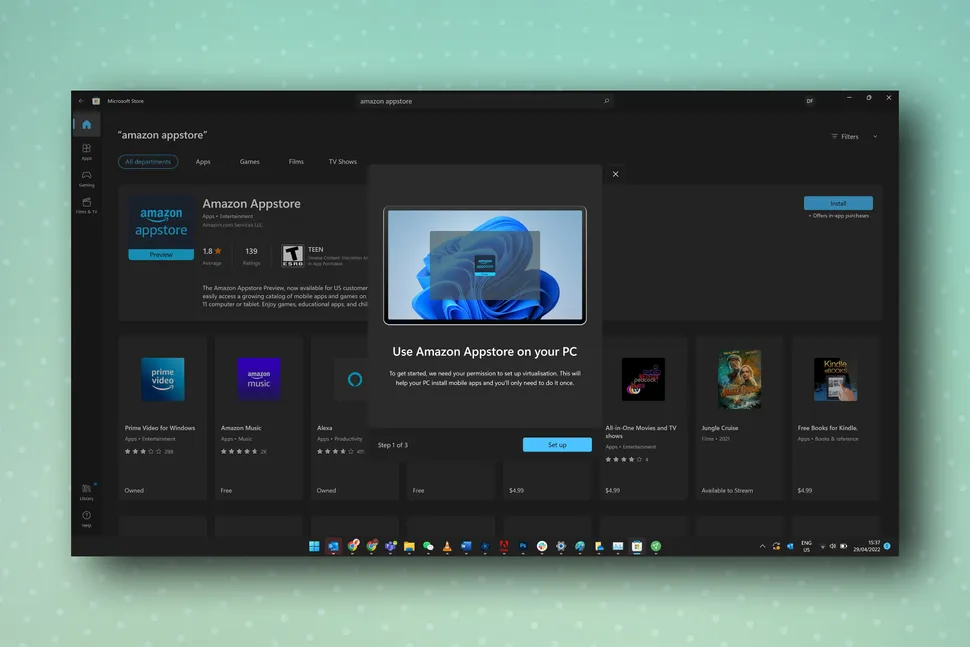
3. Depois de clicar em Instalar, você será solicitado a instalar o Home windows Subsystem for Android, que é um tool subjacente que permite que aplicativos Android funcionem em seu PC. Clique nos dois primeiros activates (Configuração; Obtain) para iniciar o processo, e espere baixar.
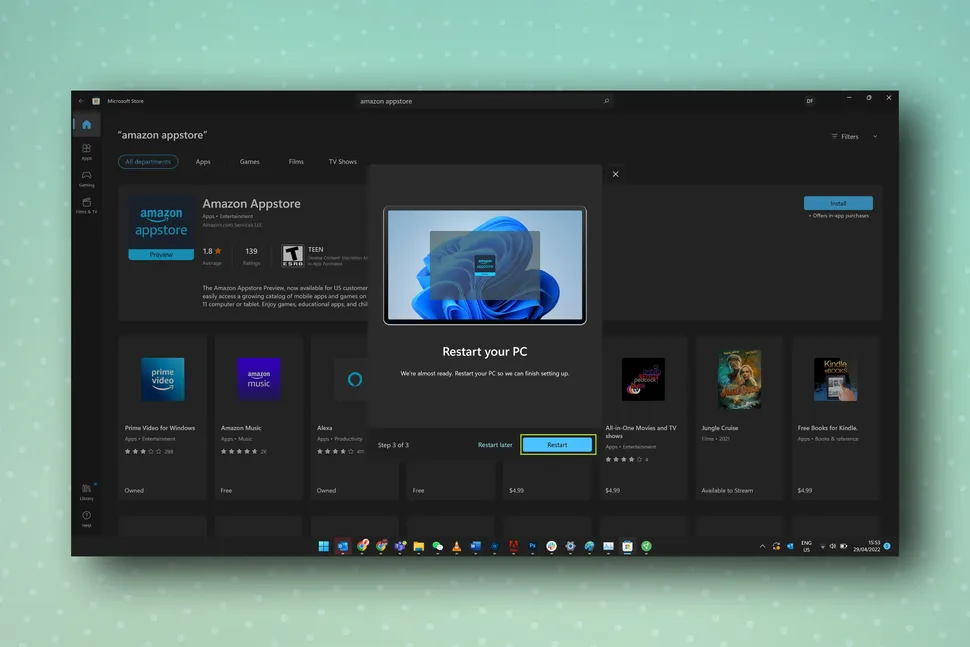
4. Assim que o tool terminar de baixar, clique em Avançar e você será solicitado a reiniciar seu PC. Se você estiver pronto, clique em Reiniciar.
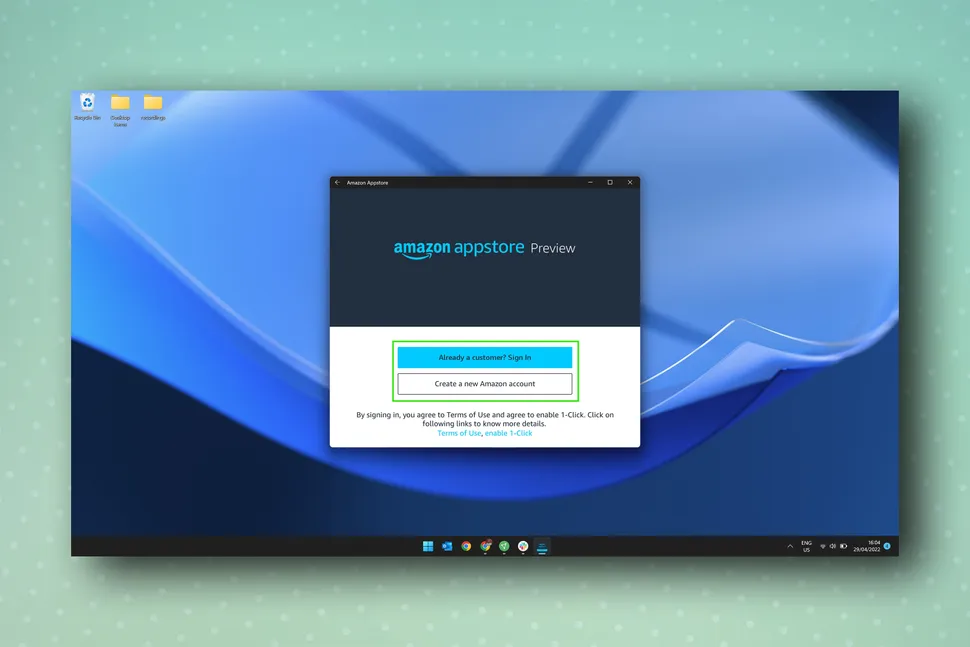
5. Depois que seu PC for reiniciado, a Amazon Appstore deve abrir automaticamente. Caso contrário, abra-o manualmente localizando-o no menu Iniciar. Uma vez aberto, faça login usando os detalhes da sua conta Amazonou criar na conta Amazon se você ainda não tem um.
6. Agora você verá a lista (reconhecidamente pequena) de aplicativos disponíveis, enquanto também pode pesquisar na biblioteca usando a barra na parte awesome. Depois de encontrar um aplicativo que deseja instalar, selecione Obter abaixo do bloco do aplicativo e, em seguida, clique Obtain.
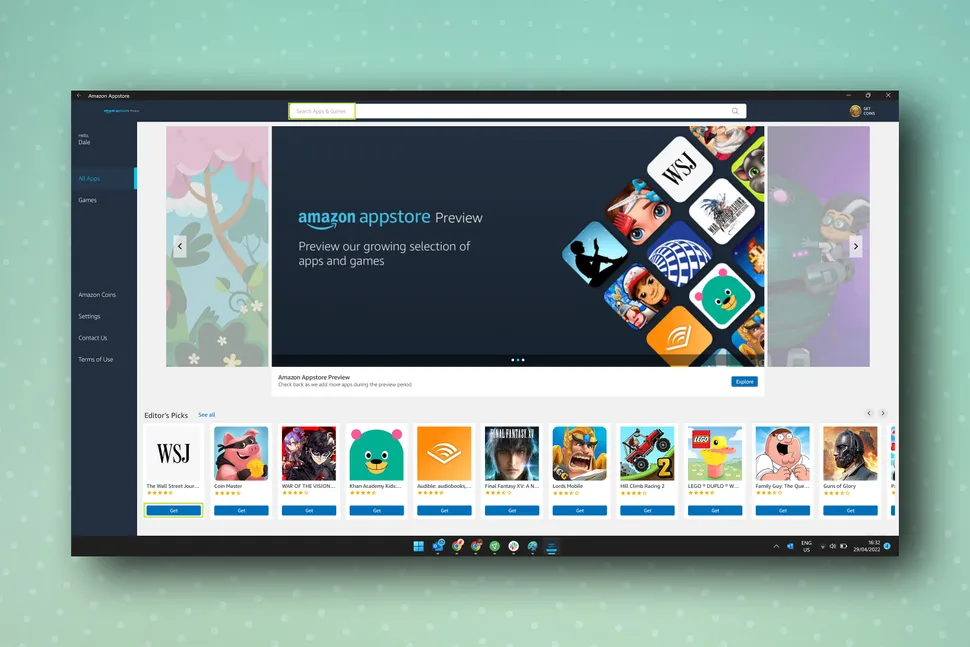
7. Depois que seu aplicativo estiver instalado, você poderá abri-lo clicando no botão Abrir sob sua entrada na Amazon Appstore ou por localizando-o no Menu Iniciar.
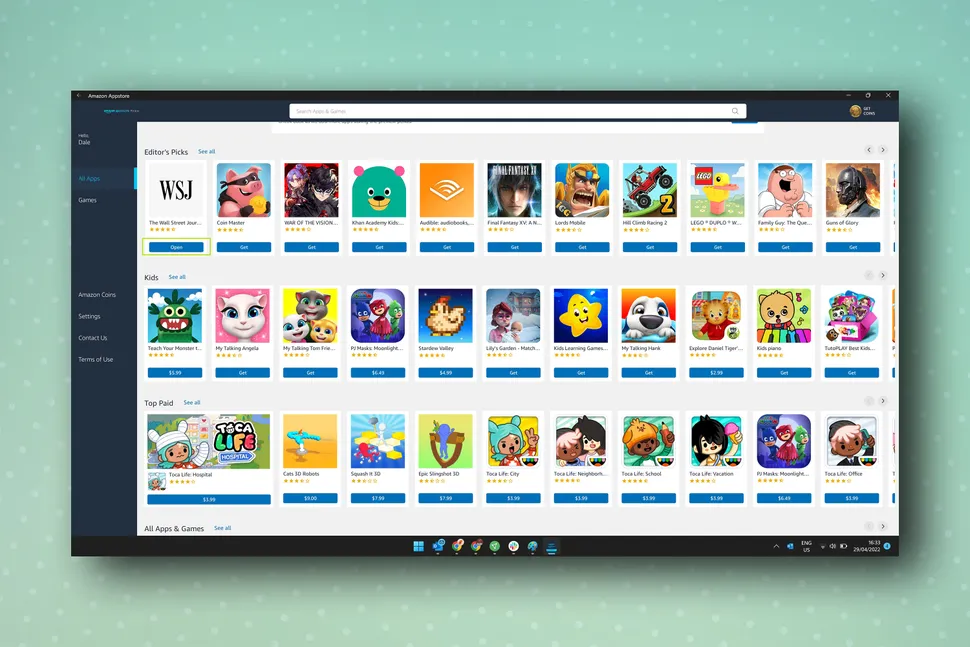
E é isso. Espero que, com o pace, a Amazon adicione uma seleção mais inspiradora à sua loja de aplicativos do Home windows, já que a escolha atualmente é insignificante, para dizer o mínimo. Enquanto isso, os melhores aplicativos para Android continuam sendo a reserva da Play Retailer.
Agora que você aprendeu a instalar aplicativos Android no Home windows 11, também poderá encontrar nossos guias sobre como atualizar para o Home windows 11 a partir do Home windows 10 ou como habilitar o Modo Deus no Home windows 11 ou 10 úteis. Se você estiver interessado em mais guias temáticos do Android, por que não ler nossos guias sobre como gravar uma chamada no Android e como gravar a tela no Samsung Galaxy S22.
[ad_2]