[ad_1]
O Twitch atraiu mais de 9 milhões de usuários únicos para sua plataforma durante a pandemia. Naquela época, o web site de streaming de propriedade da Amazon hospedava uma variedade de canais de entretenimento ao vivo, de jogos profissionais de e-sports a programas de culinária casuais e conjuntos de DJs na sala de estar, além de alguns fluxos ASMR bastante questionáveis. Do jeito que está, é seguro dizer que o Twitch se tornou muito mais do que apenas um lugar para videogames.
Qualquer pessoa com um dispositivo e uma conexão de web um tanto estável pode começar a transmitir no Twitch. O processo é muito simples, o que significa que, teoricamente, você pode começar a transmitir quando terminar de ler este artigo. Se você leva a sério o streaming, pode montar uma configuração decentemente impressionante em menos de uma hora, independentemente de estar usando um PC, pc para jogos, console ou até mesmo um smartphone.
Então, se você quiser tentar a sorte no Twitch, ou se já tiver certeza de que a jornada para o estrelato da Web é algo que você definitivamente deseja seguir, aqui está tudo o que você precisa saber para transmitir no Twitch.
Como transmitir no Twitch: escolhendo seu instrument
Graças à sua capacidade de habilitar o streaming de uma variedade de plataformas, o streaming no Twitch não é tão complicado quanto parece. Mas alguns dos lugares mais notáveis para transmitir o Twitch são PCs para jogos e laptops para jogos razoavelmente poderosos. E para fazer isso, você precisará do instrument certo para colocar seu fluxo em funcionamento.
As duas principais escolhas são XSplitque é uma ferramenta centrada no Home windows 10, e Open Broadcaster Tool (OBS), que está disponível para Mac, Linux e Home windows. Com uma interface intuitiva, o XSplit é o mais fácil de usar, embora exija que você pague por ele. O OBS é uma ótima alternativa gratuita e provavelmente é um dos softwares de streaming mais populares, mas exigirá que você arregace as mangas e faça um pouco mais de configuração inicial.
Há também versões personalizadas do OBS disponíveis, incluindo Streamlabs OBS e StreamElements OBS.Reside. Esses programas são sincronizados com Streamlabs e StreamElements, respectivamente, para permitir que você configure facilmente layouts personalizados, alertas e muito mais.
Aqueles que são novos no mundo do vapor podem dar uma olhada Estúdio Twitch, o próprio aplicativo de streaming do Twitch, projetado para iniciantes. Este aplicativo é gratuito e oferece configuração guiada para os principais dispositivos em sua configuração de streaming, como webcam e feed de jogos. Ele também oferece modelos personalizáveis para iniciar sua carreira de streaming rapidamente.
Como usar o OBS
Configurando seu fluxo
1. Abra o OBS.
2. Selecione Configurações.
3. Selecione Fluxo.
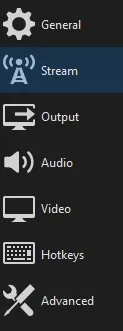
4. Defina o Serviço para Twitch e clique em Conectar conta para a configuração mais rápida.
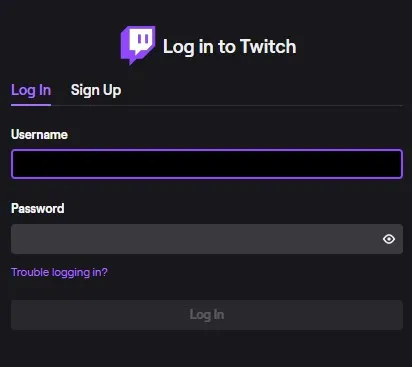
5. Faça login no Twitch com seu nome de usuário e senha. Você está pronto! (pule para Definindo a cena e indo ao vivo se você fizer isto. Se você preferir usar uma chave de fluxo, siga Etapa 6.)
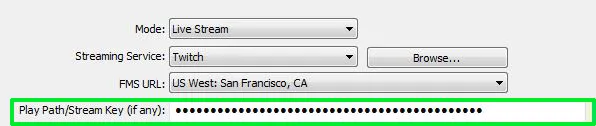
6. Se não quiser conectar sua conta diretamente, você pode vincular o Twitch ao OBS por meio de uma chave de transmissão. Para fazer isso, retorne ao painel do Twitch e selecione Movement Key. Siga as instruções para receber seu código de streaming especial.


7. Copie e cole esse código na caixa Movement Key no menu Configurações de transmissão. Selecione OK.
Definindo a cena e indo ao vivo
1. Na interface important do OBS, clique com o botão direito do mouse na caixa Fontes e selecione Adicionar e, em seguida, Captura de jogo.

2. Selecione o jogo de sua escolha no menu suspenso e clique em OK.

3. Clique com o botão direito do mouse na caixa Fontes novamente para adicionar quaisquer feeds adicionais. Você pode adicionar imagens e texto para personalizar seu structure, usar a Captura de track para mostrar qualquer coisa na tela ou selecionar Captura de vídeo para usar sua webcam.

4. Selecione Visualizar fluxo e Editar cena para ajustar o structure do fluxo ao seu gosto. Por exemplo, você pode querer destacar seu fluxo de jogo com destaque, com uma pequena caixa no canto que mostra o feed da sua webcam.


5. Selecione Iniciar streaming no painel do OBS. Agora você está ao vivo!

Como usar o XSplit
Configurando seu fluxo
1. Abra o XSplit.
2. Selecione Broadcast, Upload Channel e Twitch.
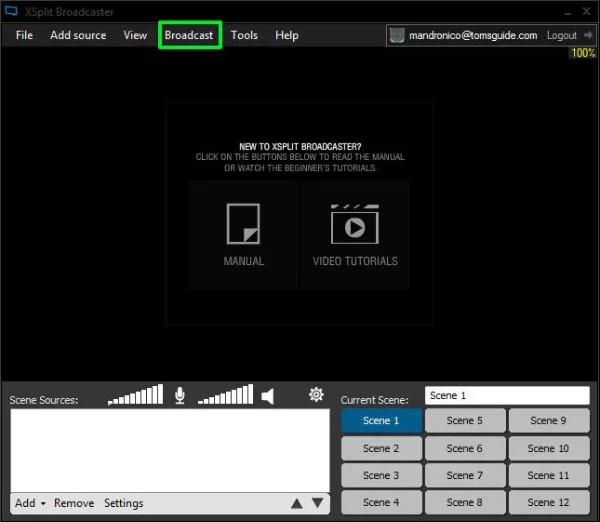
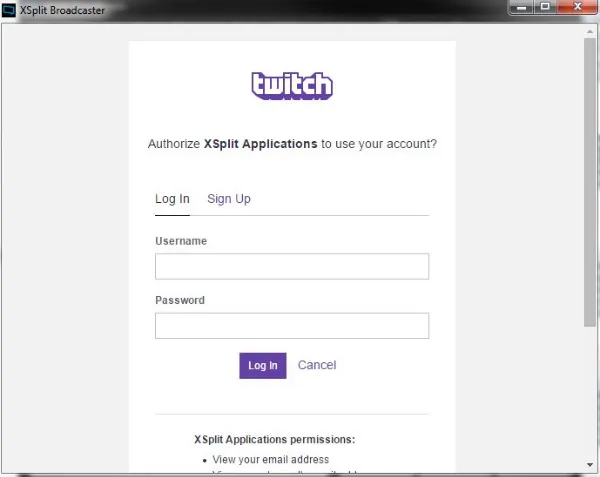
3. Selecione Autorizar e digite seu nome de usuário e senha do Twitch.
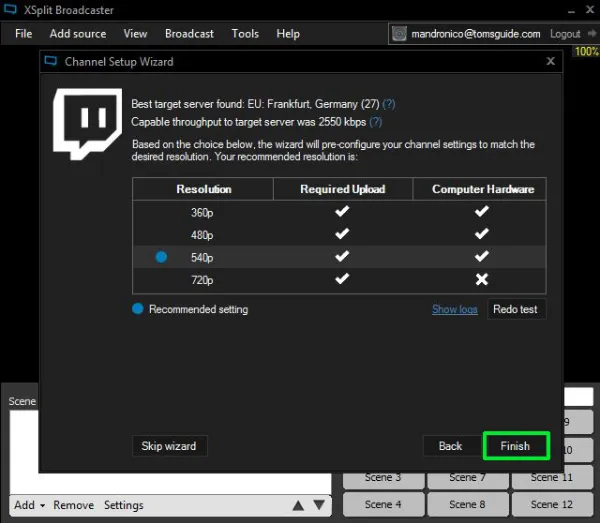
4. Selecione Concluir. O XSplit definirá automaticamente uma resolução ultimate.
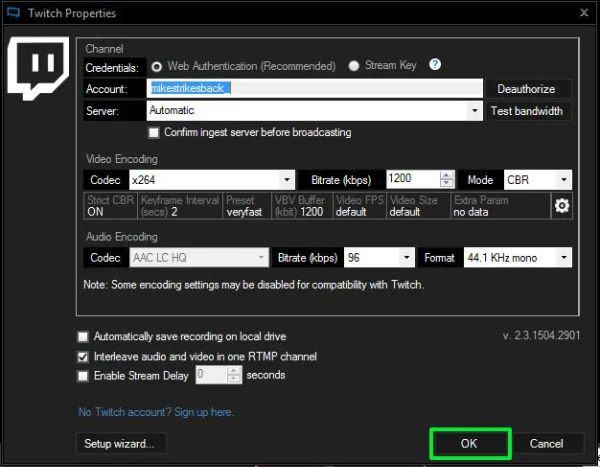
5. Edite suas propriedades de fluxo e clique em OK.
Definindo a cena e indo ao vivo
1. Na seção Fontes de tela no canto inferior esquerdo da interface XSplit, selecione Adicionar.

2. Passe o mouse sobre Captura de jogo e selecione o jogo de sua preferência.

3. Selecione Adicionar novamente para trazer quaisquer fontes adicionais, como imagens ou feed de sua webcam.
4. Arraste e redimensione cada fonte ao seu gosto. Por exemplo, você pode querer destacar seu feed do Recreation Seize com destaque, com uma pequena caixa no canto que mostra o feed da sua webcam.

5. Selecione Transmissão e, em seguida, Twitch. Agora você está ao vivo!

Layouts, alertas e muito mais
Depois de ter o básico de OBS e XSplit, você pode começar a personalizar seu fluxo com layouts e alertas personalizados. Há uma série de conjuntos de ferramentas populares para aprimorar a aparência do seu fluxo: StreamLabs e StreamElements.
StreamElements é uma ferramenta multifuncional baseada em navegador que permite criar layouts inteiros (ou escolher entre vários pré-fabricados) completos com widgets, animações e muito mais. Depois de criar um tema, você pode trazê-lo facilmente para o OBS ou XSplit com um simples código de navegador.
StreamLabs oferece uma variedade de widgets personalizáveis, como uma caixa de alerta que mostra notificações na tela quando os espectadores fazem coisas como se inscrever em seu canal ou fazer uma doação. Você também pode usar o StreamLabs para configurar Bots que ajudam a moderar sua sala de bate-papo.
Como transmitir para o Twitch do PS4, PS5, Xbox One e Xbox Collection X/S
Se você tiver um PS4, PS5, Xbox One ou Xbox Collection X/S, poderá transmitir diretamente do seu console sem precisar se preocupar com nenhum {hardware} ou instrument externo.

Para transmitir para o Twitch no PS4 ou PS5, basta pressionar o botão Compartilhar do seu controle, selecionar Transmitir Jogabilidade e escolher Twitch. Uma vez que você está logado, você pode ir ao vivo com o apertar de um botão.
A transmissão para o Twitch no Xbox One ou Xbox Collection X/S é igualmente simples, embora você actual baixar o aplicativo Twitch gratuito da Xbox Retailer antes de começar. Depois de ter o aplicativo e fazer login, inicie o jogo que deseja transmitir. Em seguida, abra o aplicativo Twitch e selecione Transmitir no menu important.
Tanto a Sony quanto a Microsoft também permitem que você communicate com seus espectadores a partir do fone de ouvido, além de mostrar seu rosto pela PlayStation Digital camera ou pelo Kinect da Microsoft. Você não poderá personalizar a aparência do seu move da maneira que pode em um PC, mas o streaming do console é uma ótima maneira de testar as águas do Twitch e começar a construir seu público.
[ad_2]